GitHub README 其實會跑動畫——但 LottieFiles 沒告訴你的三個坑

LottieFiles 在 5 月 21 日丟了一個鉤子:「大多數開發者不知道 GitHub README 會跑動畫。」這則貼文 24 小時內衝到 69 萬次觀看、近 1000 個分享。
這句話對一半。GitHub README 確實會跑動畫,但不是 LottieFiles 想讓你聯想到的那種。他們的 Lottie JSON 直接貼進 README,會被當成一個壞掉的連結。真正能動的只有兩條路——而且每一條都有它自己的雷。
這篇拆三件事:①GitHub 實際支援什麼、②Lottie 動畫要怎麼真的塞進 README、③底下留言區網友丟了哪些 demo repo(順便看 LottieFiles 自家是怎麼做的)。
先示範一個:這就是 Lottie 動畫
下面這個動畫不是 GIF,是 LottieFiles 的 .lottie 檔案,透過 dotlottie-wc web component 在你瀏覽器即時跑 Skottie/Thorvg runtime 解碼。檔案只有幾 KB,可以無限放大不糊。
問題來了:這段 web component 在這篇 blog 跑得起來,是因為我有 JavaScript runtime。GitHub README 沒有,所以同一個 .lottie 檔案貼到 GitHub 上會變成壞連結。
這就是 LottieFiles 那則貼文的「潛規則」——他們的動畫格式本身進不了 README,得先轉檔。
GitHub 在 README 裡到底會渲染什麼
GitHub Flavored Markdown 對動畫類資源的支援,實際只認三種:
- 動畫 GIF:放在 repo 裡或外部圖床都行,
<img src="...gif" />直接動。 - CSS 動畫 SVG:SVG 檔案內嵌
<style>區塊、用@keyframes+transform跑動畫,會動。 - APNG:技術上可以,但實務上幾乎沒人用。
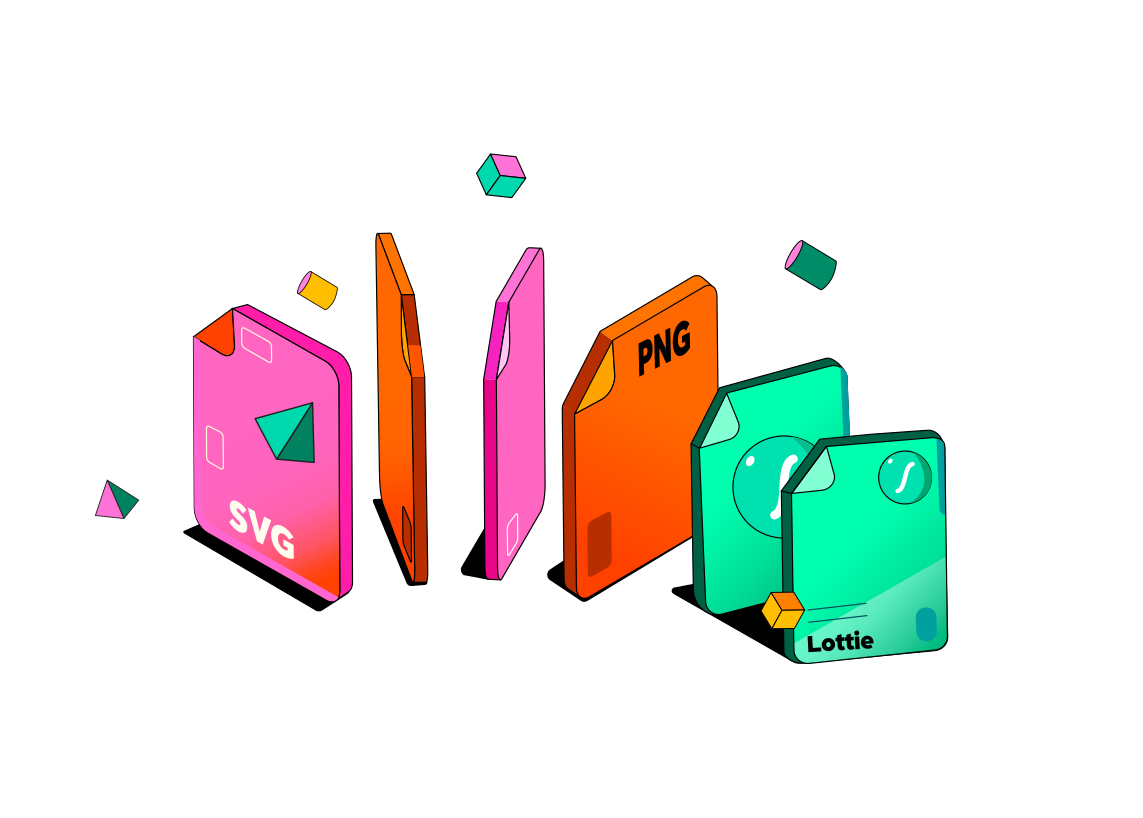
至於 LottieFiles 本身的 JSON 格式——.lottie 或 .json——GitHub README 完全不會渲染。它不是圖片,markdown 的 <img> 標籤也接不上。你得先把它轉成 GIF(LottieFiles 自己提供 Lottie to GIF 工具)或轉成 dotLottie web 元件嵌進網頁,但 web 元件需要 JavaScript runtime,README 裡也跑不起來。
說白了,LottieFiles 那則貼文的潛台詞是「讓我們把你的 Lottie 動畫變成 GIF」,而不是「Lottie 直接能跑」。
SVG 動畫的隱形地雷:<animate> 標籤一律被吃掉
這是第二個坑,也是最多人踩的。
Stack Overflow 上有一則經典提問:作者用 termtosvg(Python 工具)錄了終端機 session 輸出成 SVG,放進 README 變成黑屏;換成 svg-term-cli(同樣功能、Node.js 寫的)就會動。為什麼?
答案是:GitHub 把 SVG 裡的 <animate>、<animateTransform> 這類 SMIL 動畫標籤當成 script 處理,直接清掉。termtosvg 預設輸出 SMIL,所以 GitHub 拿到的是一個被剝光動畫指令的空殼 SVG。
svg-term-cli 不一樣,它用 CSS @keyframes 跑動畫,動畫描述全部寫在 SVG 內嵌的 <style> 區塊裡。CSS 不會被當 script 過濾,於是動畫能跑。
這條規則的實作建議:
- 動畫邏輯全部寫成 CSS,放在 SVG 檔案內的
<style>區塊 - 不要用
<animate>標籤(即使單元測試本機看起來好好的) - 不要在 SVG 裡
<script>、<embed>、<iframe>、<foreignObject>內嵌 HTML——GitHub 全部會 sanitize 掉互動行為 - 想被
:hover觸發的動畫也不行,因為 GitHub 用<img>標籤載入 SVG,這種模式下 SVG 拿不到使用者輸入
GitHub Community 上 2025 年的一篇 Discussion #151372 直接問了「為什麼不放開 SVG 嵌入?」,官方至今沒回。CSS-only 是現實,不是建議。
實際翻 LottieFiles 自家 repo:他們怎麼做動畫的
LottieFiles 那則貼文底下,他們自己 follow-up 推了 4 個 repo 說「看我們的動畫」。我把每個翻過一輪,發現一個有趣的事實:
他們自家 README 全部都用 animated SVG,不是 GIF、也不是 .lottie 檔。
下面這四張就是 LottieFiles 4 個官方 repo README 第一屏直接抓過來的動畫。GitHub 在那邊看到什麼,你在這裡就看到什麼——它們在你瀏覽器裡會動,因為都是內嵌 CSS animation 的 SVG:

換句話說,LottieFiles 自己也知道 .lottie 檔案在 GitHub README 跑不起來。他們在 lottie.host 這個 CDN 把 Lottie animation 匯出成 SVG(內嵌 CSS 動畫),再用 <img> 標籤貼進 README。GitHub 看到的不是 Lottie,是一張會動的 SVG 圖。
thorvg 走的是不同路線——它是自己的 vector graphics engine 作者,所以動畫 SVG 是手寫的、commit 到 thorvg.site 這個附屬 repo 裡。不靠 lottie.host CDN,但本質一樣:CSS 動畫 SVG。
這個細節印證了上面那段論點——但 LottieFiles 在那則貼文裡完全沒講。他們只說 GitHub 能跑動畫,沒說那條路是 SVG export,不是 Lottie 原生。
三個來自 LottieFiles 官方圖庫的動畫範例
下面三個是 LottieFiles 官方公開圖庫挑出來的常用情境,跟典型 README 用途對齊:loading state、hero banner、CTA。每個都是 .lottie 檔案(< 10KB)即時 runtime 渲染,不是 GIF:
這些動畫在本文這頁能跑,是因為 blog 有 JavaScript runtime 載入 dotlottie-wc。要把同一個動畫貼到 GitHub README,你得:
- 進去 LottieFiles 站,按 Download → Optimized GIF(或用 Lottie to GIF 工具),把它轉成 GIF
- 或:用 LottieFiles 的 lottie.host 服務,匯出成 animated SVG,再用
<img>標籤貼進 README - 不要:把
.lottie或.json直接 commit 到 repo 然後寫——markdown 不認
給 AI 用的提示詞:直接產出 README 動畫 SVG
不想找現成 Lottie 動畫、也不想自己畫?把下面這段提示詞貼給 Claude / ChatGPT / Gemini,改幾個變數,它會吐一份可以直接 commit 進 repo 的 animated SVG。重點是要把 GitHub 的限制寫進 prompt,不然 AI 預設會用 SMIL <animate> 標籤,貼上去整張變黑。
提示詞模板 A:通用 README hero animation
你是 SVG 動畫專家。請幫我產一個放在 GitHub README 第一屏的 animated SVG,主題是「{你的專案主題,例如:a CLI tool for parsing log files}」,視覺風格「{minimal / cyberpunk / playful / corporate}」,主色「{#6366F1 / 你的品牌色}」。

硬性限制(GitHub README 規定,違反整個動畫會變黑屏):
1. 只能用 CSS animation(@keyframes + transform / opacity / fill),不能用 <animate>、<animateTransform>、<animateMotion> 這類 SMIL 標籤
2. 所有 <style> 區塊放在 SVG 內部,不能外部引用 CSS
3. 不能用 <script>、<iframe>、<foreignObject> 內嵌 HTML,這些會被 GitHub sanitize 掉
4. 不能依賴 :hover 或任何使用者輸入(GitHub 用 <img> 載入 SVG,互動事件接不到)
5. SVG 尺寸建議 1200×400 或 800×300,viewBox 一定要寫
6. 檔案盡量壓在 30KB 內

請直接輸出完整 SVG 程式碼,包含 <?xml version="1.0"?> 開頭,可以複製貼上直接存成 hero.svg。動畫要 loop infinite,速度 4-8 秒一個循環。
提示詞模板 B:把終端機 demo 轉成動畫 SVG
我有一段終端機 session,內容是:

```
$ {第一行指令}
{輸出第 1 行}
{輸出第 2 行}
$ {第二行指令}
{輸出 1}
{輸出 2}
```

請把它做成 animated SVG,模擬打字效果(每個字逐字出現),完整跑完一輪約 8 秒,最後停 2 秒再 loop。

硬性限制:
- 只能用 CSS @keyframes(typing effect 用 width transition + steps())
- 不能用 <animate> 標籤
- 字體用 monospace,背景深色 (#1e1e2e),前景淺色 (#cdd6f4)
- 不要 :hover 觸發
- viewBox 設 800×400

直接輸出完整 SVG。
提示詞模板 C:產出 light / dark mode 兩張對應的 SVG
請幫我產兩個檔案:hero-light.svg 和 hero-dark.svg。

主題:{你的專案描述}
風格:{minimal / 你的偏好}

light 版:白底 (#ffffff),深色前景 (#0f172a),accent 用 indigo (#6366F1)
dark 版:深色底 (#0a0a14),淺色前景 (#f5f5f5),accent 維持 indigo (#6366F1)

兩個 SVG 的動畫**一模一樣**——只有顏色不同,這樣它們在 GitHub 切換 theme 時不會跳。

CSS animation only,不要 SMIL <animate> 標籤。viewBox 1200×400。直接輸出兩份完整 SVG。
產出來之後,commit 到 repo 的 assets/ 目錄,然後在 README 寫:
<img src="assets/hero-light.svg#gh-light-mode-only" alt="專案 hero animation" />
<img src="assets/hero-dark.svg#gh-dark-mode-only" alt="專案 hero animation" />
GitHub 會根據使用者當下的主題自動切換對的那一張。整套流程不需要 JavaScript、不需要 build pipeline、不需要 LottieFiles 帳號——AI 寫 SVG、git commit、上線。
AI 輸出時最常見的兩個錯誤
跑這些提示詞時,AI 偶爾會犯這兩個錯,自己檢查一下再 commit:
- 偷偷塞了
<animate>標籤:哪怕你寫了「不能用」,有些模型還是會用,因為訓練資料裡 SMIL 範例太多。產出後在檔案裡 grep 一下<animate、<animateTransform、<animateMotion,有就要求 AI 全部改成 CSS。 - font 用外部 Google Fonts:例如
<style>@import url('https://fonts.googleapis.com/...');</style>,GitHub 不會載入外部資源,文字會掉回系統預設字型。要求 AI 改用通用 fallback:font-family: -apple-system, system-ui, sans-serif。
把這兩條加進你的 prompt 結尾當 checklist:「最後檢查:不能含 <animate*> 標籤、不能 @import 外部字型。」
進階:Scalar 的 README 是怎麼弄出來的
如果你要超越「動一動的 banner」,看看 Scalar 那篇 2025 年 5 月的文章——他們的 README 做了三件事:
- light / dark mode 切換:用
#gh-light-mode-only和#gh-dark-mode-only這兩個錨點,讓同一個<img>在不同主題下顯示不同 SVG。 - ASCII art:因為 markdown 不會好好渲染 ASCII,他們把 ASCII 包進 SVG 的
<foreignObject>裡再顯示出來。 - 動態貢獻者牆:每個貢獻者的頭像用 SVG 嵌進來,整個 README 看起來像活的。
第一條其實是最容易抄的小技巧。你只要準備兩個 SVG 檔案,分別在 README 寫:
<img src="hero-light.svg#gh-light-mode-only" />
<img src="hero-dark.svg#gh-dark-mode-only" />
不需要 JavaScript、不需要 build pipeline,GitHub 會根據使用者當下的主題自動秀對的那一張。
該用哪一個:GIF vs CSS-SVG vs Lottie 轉檔
實務上挑哪一個,看你的素材來源:
- 既有 Lottie 動畫(從 LottieFiles 下載的):在 LottieFiles 站上用 Lottie to GIF 工具轉成 GIF,這是 LottieFiles 那則貼文的真正用法。Lottie 原始 JSON 進不了 README。
- 終端機錄影:用
svg-term-cli(不要用termtosvg),輸出 CSS 動畫 SVG。 - UI demo 影片:錄成短 GIF,控制在 5 秒、5MB 內,否則手機載入會卡。
- 資料視覺化、loading 動畫、icon:手寫或從 Illustrator 匯出 SVG,再把 CSS animation 內嵌到檔案裡——這條路最輕、最清晰。
如果你常常做這類 SVG 動畫和終端機錄製,鍵盤手感和外接螢幕的差別會直接反映在你願不願意 commit 一次又一次的微調——可以參考 蝦皮開發者裝備合集,挑套順手的工作環境再來折騰 README。
LottieFiles 那則貼文其實是聰明的內容行銷:用「你不知道吧」的鉤子,把流量導向他們的 Lottie-to-GIF 工具。技術上沒講錯,只是把「README 能動」跟「Lottie 能動」之間的轉換步驟刻意省略了。
知道了這層,你就不會去研究怎麼把 .lottie 檔案塞進 markdown——那條路根本不存在。
一句話收尾
GitHub README 不是不能動,是只認 CSS 動畫和 GIF。把這條規則記住,你的 repo 首頁可以不靠任何外部服務就跑起來;忘了它,你會花一個下午試圖把 Lottie JSON 嵌進 markdown。